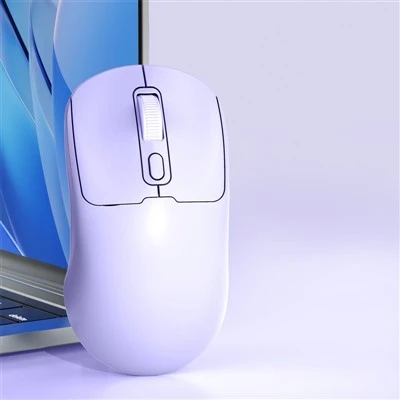
Emparelhar um teclado curvo sem fio com um computador pode melhorar significativamente sua experiência de digitação, combinando as vantagens ergonômicas de um design curvo com a conveniência da conectividade sem fio. Como fornecedor de teclados sem fio curvos de alta qualidade, tenho o prazer de compartilhar um guia completo sobre como conseguir esse emparelhamento sem problemas.


Compreendendo o seu teclado sem fio curvo
Antes de nos aprofundarmos no processo de emparelhamento, é essencial compreender os recursos e capacidades do seu teclado sem fio curvo. Normalmente, esses teclados usam tecnologia Bluetooth para se conectar ao computador, oferecendo um alcance de até 10 metros. Eles geralmente vêm com baterias recarregáveis ou usam baterias substituíveis, proporcionando uso duradouro.
O design curvo não é apenas estético; promove uma posição mais natural das mãos, reduzindo a tensão nos pulsos e dedos durante longas sessões de digitação. Alguns de nossos teclados também possuem teclas retroiluminadas, permitindo que você trabalhe com facilidade em ambientes com pouca luz.
Processo de emparelhamento passo a passo
1. Prepare seu teclado
Primeiro, certifique-se de que o teclado sem fio curvo esteja ligado. Se for um modelo recarregável, certifique-se de que a bateria tenha carga suficiente. Se você estiver usando baterias substituíveis, verifique se elas estão inseridas corretamente e se têm energia suficiente.
A maioria dos teclados possui um botão liga / desliga, geralmente localizado na parte inferior. Coloque o interruptor na posição "Ligado". Alguns teclados também podem ter um botão de emparelhamento Bluetooth. Pressione e segure este botão até que a luz indicadora comece a piscar. Isso indica que o teclado está no modo de emparelhamento.
2. Verifique a compatibilidade Bluetooth do seu computador
Seu computador precisa ter recursos Bluetooth para se conectar ao teclado. Para computadores Windows, você pode verificar isso em "Configurações" > "Dispositivos" > "Bluetooth e outros dispositivos". Se o Bluetooth estiver desligado, alterne o botão para ligá-lo.
Em um Mac, clique no ícone Bluetooth na barra de menu. Se a opção Bluetooth estiver esmaecida, seu Mac pode não ter recursos Bluetooth ou pode haver um problema de hardware.
3. Inicie o processo de emparelhamento no seu computador
Para computadores Windows
- Navegue até as configurações de Bluetooth conforme descrito acima.
- Clique na opção “Adicionar Bluetooth ou outro dispositivo”.
- Selecione “Bluetooth” na lista de tipos de dispositivos.
- Seu computador começará a procurar dispositivos Bluetooth disponíveis. Aguarde até que seu teclado sem fio curvo apareça na lista.
- Assim que o teclado aparecer, clique em seu nome e clique em “Emparelhar”. Seu computador estabelecerá uma conexão com o teclado e poderá ser solicitado que você insira uma senha, se necessário. Normalmente, a senha é 0000 ou 1234, mas pode variar dependendo do modelo.
Para computadores Mac
- Clique no ícone Bluetooth na barra de menu.
- Selecione “Configurar dispositivo Bluetooth” no menu suspenso.
- O seu Mac irá procurar dispositivos Bluetooth próximos. Quando o seu teclado sem fio curvo aparecer na lista, clique nele e depois em “Emparelhar”.
Para computadores Linux
- O processo pode variar dependendo da distribuição que você está usando. Geralmente, você pode usar as configurações do sistema para acessar as opções de Bluetooth.
- Abra as configurações de Bluetooth e ligue o Bluetooth.
- Clique na opção para procurar novos dispositivos.
- Quando o teclado for detectado, selecione-o e siga as instruções na tela para emparelhar.
4. Teste a conexão
Assim que o emparelhamento for concluído, teste o teclado digitando algumas palavras. Se as teclas estiverem funcionando corretamente, parabéns! Você emparelhou com sucesso o teclado sem fio curvo com o computador.
Solução de problemas comuns
Às vezes, o processo de emparelhamento pode não ocorrer bem. Aqui estão alguns problemas comuns e suas soluções:
1. Teclado não encontrado
- Certifique-se de que o teclado esteja no modo de emparelhamento. Verifique se a luz indicadora está piscando.
- Aproxime o teclado do computador. Os sinais Bluetooth podem ser afetados pela distância e pelos obstáculos.
- Reinicie o teclado e o computador. Às vezes, uma simples reinicialização pode resolver problemas de conectividade.
2. Falha no emparelhamento
- Verifique se a senha que você digitou está correta. Consulte o manual do usuário do teclado para obter a senha correta.
- Remova todos os dispositivos emparelhados anteriormente das configurações de Bluetooth do seu computador e tente emparelhar novamente.
3. Conexão intermitente
- Verifique se há interferência de outros dispositivos Bluetooth ou equipamentos eletrônicos. Afaste o teclado de fontes de interferência, como roteadores, micro-ondas ou outros dispositivos sem fio.
- Atualize os drivers Bluetooth em seu computador. Geralmente, você pode fazer isso por meio do gerenciador de dispositivos no Windows ou do recurso de atualização de software no Mac.
Outras opções de teclado da nossa gama
Além de nossos teclados curvos sem fio, também oferecemos uma variedade de outros teclados de alta qualidade para atender a diferentes necessidades. Se você estiver interessado em um teclado que não dependa de Bluetooth ou bateria, nossoTeclado Solar Bluetoothé uma ótima opção. Ele usa energia solar para se manter carregado, fornecendo uma solução de digitação conveniente e ecológica.
Para quem prefere uma conexão mais tradicional e estável, nossoTeclado com fio de tamanho completooferece uma experiência de digitação confiável. É perfeito para ambientes onde a conectividade sem fio pode ser uma preocupação.
Se você deseja um teclado sem fio com layout de tamanho normal, mas não precisa do design curvo, nossoTeclado sem fio em tamanho realé uma excelente escolha. Combina a conveniência da tecnologia sem fio com uma espaçosa área de digitação.
Contate-nos para compras
Entendemos que empresas e indivíduos podem ter requisitos diferentes quando se trata de teclados. Se você deseja comprar um único teclado para uso pessoal ou uma grande quantidade para o seu escritório, estamos aqui para ajudar. Nossa equipe de especialistas pode fornecer informações detalhadas sobre nossos produtos, preços e opções de envio.
Se você estiver interessado em discutir um acordo de aquisição, entre em contato conosco. Teremos o maior prazer em ajudá-lo a fazer a escolha certa para suas necessidades.
Referências
- Grupo de interesse especial Bluetooth. Especificação do núcleo Bluetooth.
- Manuais do usuário do fabricante para teclados sem fio curvos.